 FrameDump
คู่มือ
วิธีทำคารูเซล Instagram แบบต่อเนื่อง
คารูเซลแบบต่อเนื่องคือดีไซน์ยาวหนึ่งชิ้นที่ตัดเป็นหน้า เมื่อมีคนปัด รูป สติกเกอร์ หรือข้อความหนึ่งบรรทัดจะต่อจากหน้าหนึ่งไปหน้าถัดไป ทั้งโพสต์จึงดูเป็นเรื่องเดียวแทนที่จะเป็นรูปแยกกัน เป็นหนึ่งในวิธีที่ง่ายที่สุดที่ทำให้คนปัดจนจบ
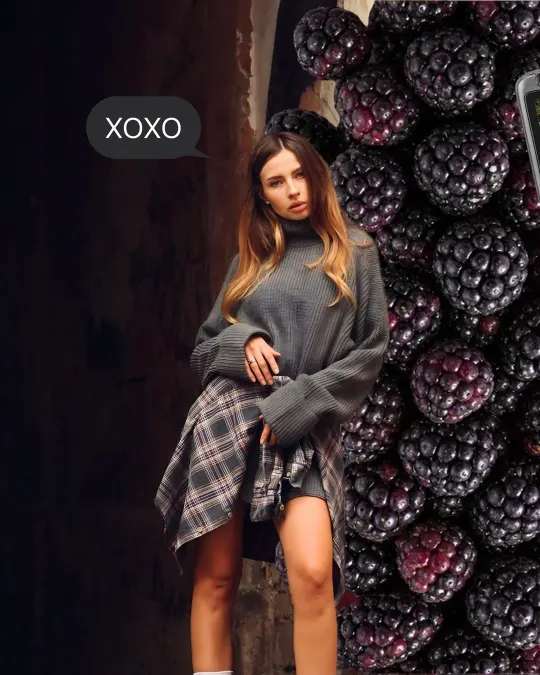
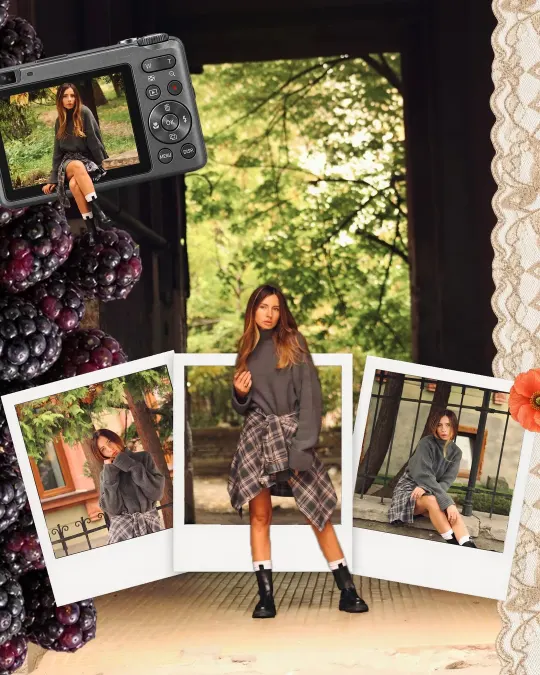
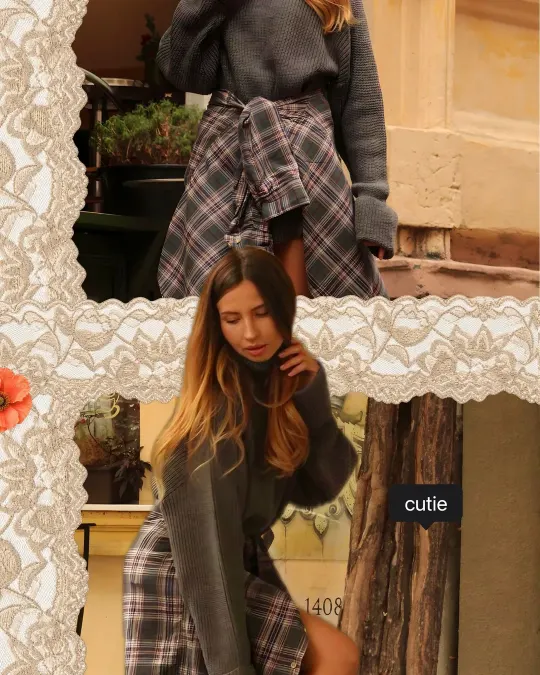
อะไรทำให้มัน “ต่อเนื่อง”
ในคารูเซลทั่วไป แต่ละหน้าแยกกัน ในแบบต่อเนื่อง บางอย่างวางอยู่ตรงรอยต่อระหว่างสองหน้าพอดี: รูปครึ่งหนึ่งอยู่หน้าหนึ่ง อีกครึ่งอยู่หน้าสอง เมื่อโพสต์หน้าตามลำดับและขนาดที่ถูกต้อง Instagram จะเรียงให้ตรงกันอีกครั้ง และดีไซน์ดูไม่ขาดตอน
สองเรื่องที่สำคัญ: ทุกหน้าต้องมีขนาดเท่ากันเป๊ะ และต้องโพสต์ตามลำดับ
ทำใน FrameDump
- เลือกคารูเซล เปิด FrameDump แล้วแตะคารูเซล ปัดดูดีไซน์สำเร็จรูป แตะอันที่ชอบ แล้วแตะใช้คารูเซลนี้
- ใส่รูปและวิดีโอ แตะช่องว่างเพื่อเติมจากคลังรูป รูปที่ข้ามรอยต่อจะยังตรงกันทั้งสองหน้า
- ทำให้เป็นแบบของคุณ เปลี่ยนข้อความ ฟอนต์ และสี เพิ่มสติกเกอร์และกรอบ หรือเปลี่ยนพื้นหลัง แตะหน้าเพื่อเพิ่ม ลบ หรือเรียงหน้าใหม่
- ตรวจโพสต์ แตะปุ่มดูตัวอย่างด้านบนเพื่อปัดดูแบบเดียวกับบน Instagram
- บันทึกทุกหน้า แตะปุ่มบันทึกสีชมพูที่มุมบน FrameDump จะบันทึกทุกหน้าลงคลังรูป ทีละหน้า ตามลำดับ
อยากเริ่มจากศูนย์? แตะผืนผ้าใบเปล่า เลือกคารูเซล แล้วสร้างดีไซน์ของคุณเองทีละหน้า
โพสต์ลง Instagram
- แตะ + ใน Instagram แล้วเลือกโพสต์
- แตะไอคอนเลือกหลายรายการ แล้วเลือกหน้าตามลำดับ: หน้าหนึ่งก่อน แล้วหน้าสอง และต่อไปเรื่อยๆ
- ก่อนไปต่อ ตรวจดูว่ารูปแสดงเต็มขนาด ไม่ถูกครอปเป็นจัตุรัส
- ใส่แคปชันแล้วแชร์
เคล็ดลับทำคารูเซลให้คนปัดต่อ
- วางอะไรสักอย่างบนรอยต่อแรก รูปหรือสติกเกอร์ที่ถูกตัดในหน้าหนึ่งคือเหตุผลที่ดีที่สุดให้คนปัด
- อย่าวางหน้าคนบนรอยต่อ ให้พื้นหลัง สิ่งของ และเส้นข้ามหน้า แต่ให้หน้าคนอยู่ครบในหน้าเดียว
- เลือกขนาดก่อนเริ่ม 4:5 กินพื้นที่จอบนฟีดมากที่สุด 3:4 ตรงกับวิธีที่ Instagram แสดงโพสต์ในกริดโปรไฟล์ ทุกหน้าในโพสต์เดียวมีขนาดเท่ากัน ดูขนาดคารูเซล Instagram
- ให้สั้น Instagram ให้ใส่รูปได้สูงสุด 20 รูปในโพสต์เดียว แต่ 3–6 หน้ามักดูจนจบได้ง่ายกว่า
เริ่มต้น
ดาวน์โหลด FrameDump ฟรีบน App Store หรือ Google Play หรือดูคารูเซลทั้งหมดเพื่อหาดีไซน์ที่ชอบ
ดูคารูเซลทั้งหมด