 FrameDump
ガイド
つながるInstagramカルーセルの作り方
つながるカルーセルは、長いひとつのデザインをページに分けたもの。スワイプすると、写真やステッカー、1行の文字が次のページへと続くので、投稿全体がバラバラの写真ではなくひとつのストーリーのように感じられます。最後までスワイプしてもらう、いちばん簡単な方法のひとつです。
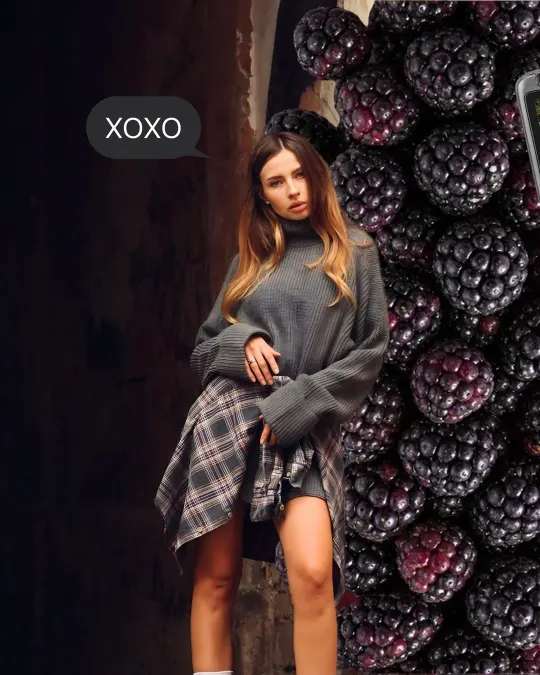
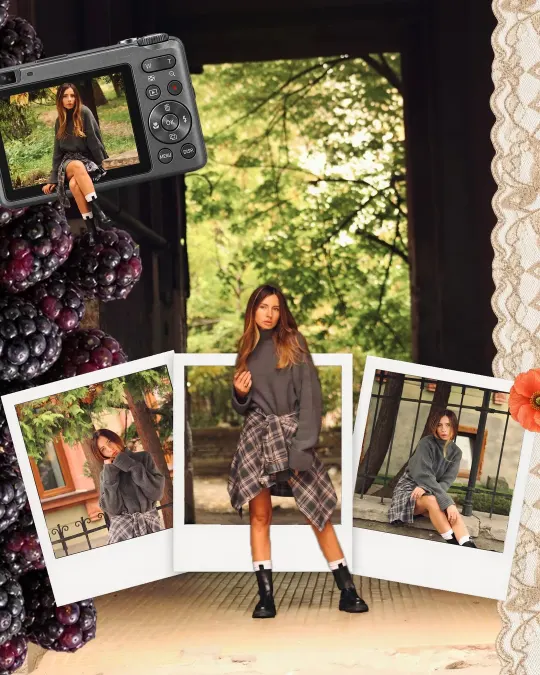
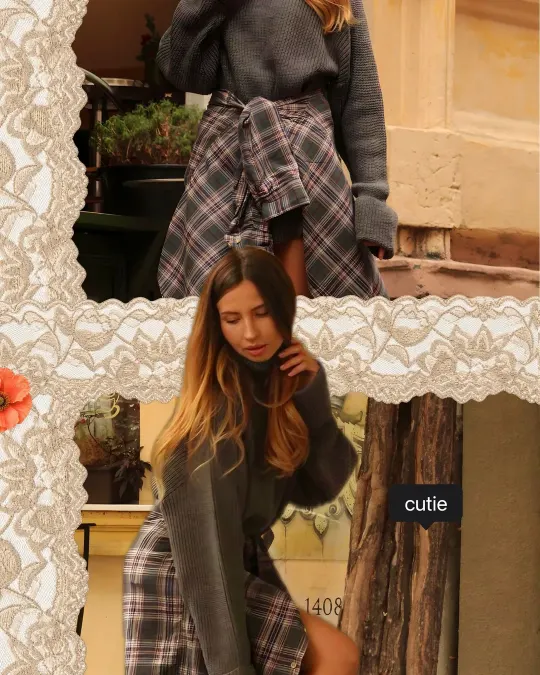
「つながる」ってどういうこと?
ふつうのカルーセルでは、各ページが独立しています。つながるカルーセルでは、2ページのつなぎ目にちょうど乗るものがあります。写真の半分が1ページ目、もう半分が2ページ目に。正しい順番とサイズで投稿すれば、Instagram上でぴったりそろい、デザインが途切れずに見えます。
大事なのは2つ。すべてのページがまったく同じサイズであること、そして順番どおりに投稿することです。
FrameDumpで作る
- カルーセルを選ぶ。FrameDumpを開いてカルーセルをタップ。完成済みのデザインを見て、気に入ったものをタップしたら、このカルーセルを使うをタップします。
- 写真や動画を入れる。空いている枠をタップして、カメラロールから埋めます。つなぎ目をまたぐ写真は、両方のページでずれずにそろいます。
- 自分らしくする。文字、フォント、色を変えたり、ステッカーやフレームを加えたり、背景を変えたり。ページをタップすると、ページの追加、削除、並べ替えができます。
- 投稿を確認する。上部のプレビューボタンをタップすると、Instagramでの見え方どおりにスワイプして確認できます。
- 全ページを保存する。上の角にあるピンクの保存ボタンをタップ。FrameDumpが各ページを1枚ずつ、順番どおりにカメラロールへ保存します。
ゼロから作りたいなら、空白キャンバスをタップしてカルーセルを選び、1ページずつ自分のデザインを作りましょう。
Instagramに投稿する
- Instagramで+をタップし、投稿を選びます。
- 複数選択のアイコンをタップして、ページを順番どおりに選びます。まず1ページ目、次に2ページ目、という具合に。
- 次に進む前に、写真が正方形にトリミングされず、フルサイズで表示されているか確認しましょう。
- キャプションを入れてシェアします。
最後までスワイプしたくなるカルーセルのコツ
- 最初のつなぎ目に何か置く。1ページ目で途切れた写真やステッカーは、スワイプしたくなるいちばんの理由になります。
- 顔はつなぎ目にかけない。背景やもの、線はページをまたいでもOK。でも顔は1ページにおさめましょう。
- 始める前にサイズを決める。4:5はフィードでいちばん画面を大きく使えます。3:4はInstagramのプロフィールのグリッドでの表示と同じ形です。1つの投稿のページはすべて同じサイズになります。Instagramカルーセルのサイズガイドをご覧ください。
- 短めに。Instagramは1投稿に最大20枚まで入れられますが、3〜6ページのほうが最後まで見てもらいやすいです。
さっそく始めよう
FrameDumpはApp StoreまたはGoogle Playから無料でダウンロードできます。すべてのカルーセルから、気に入るデザインを探してみてください。
すべてのカルーセルを見る