 FrameDump
가이드
이어지는 인스타그램 캐러셀 만드는 법
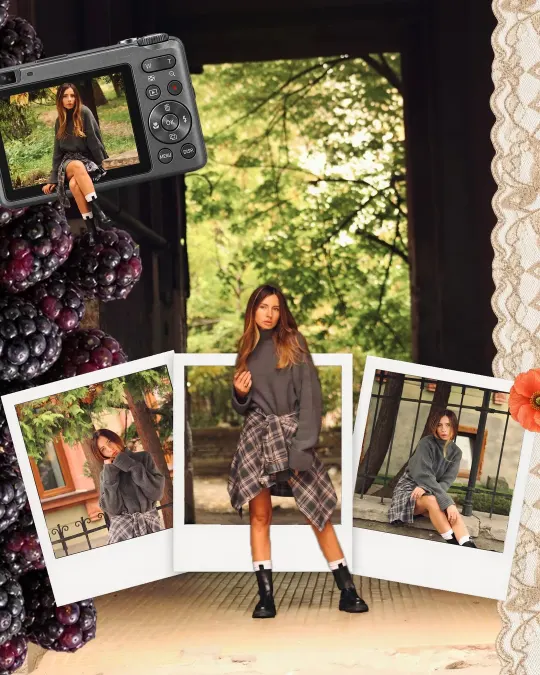
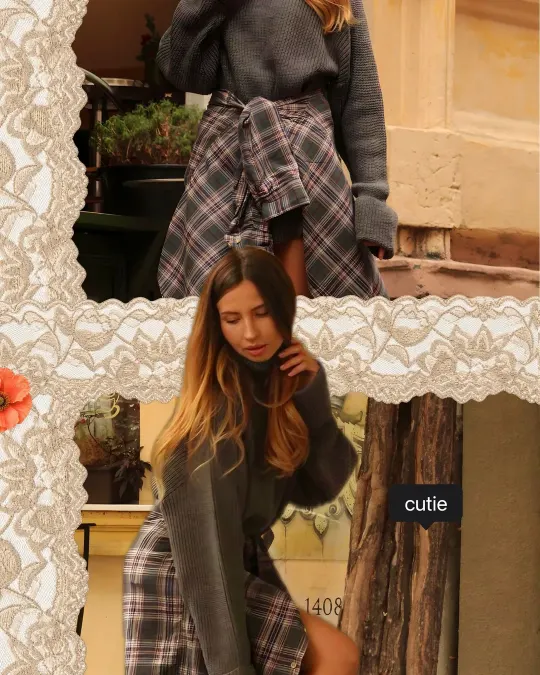
이어지는 캐러셀은 하나의 긴 디자인을 페이지로 나눈 거예요. 넘길 때마다 사진, 스티커, 한 줄의 글자가 다음 페이지로 이어져서, 게시물 전체가 따로따로인 사진이 아니라 하나의 이야기처럼 느껴져요. 사람들이 끝까지 넘겨 보게 만드는 가장 쉬운 방법 중 하나예요.

무엇이 ‘이어지게’ 만들까요?
일반 캐러셀은 각 페이지가 따로 있어요. 이어지는 캐러셀은 몇몇 요소가 두 페이지의 이음매에 딱 걸쳐 있어요. 사진의 절반은 첫 페이지에, 나머지 절반은 두 번째 페이지에. 페이지를 올바른 순서와 크기로 올리면 인스타그램에서 다시 맞춰져 디자인이 끊김 없이 보여요.
중요한 건 두 가지예요. 모든 페이지가 정확히 같은 크기여야 하고, 순서대로 올려야 해요.
FrameDump에서 만들기
- 캐러셀 고르기. FrameDump를 열고 캐러셀을 탭하세요. 완성된 디자인을 넘겨 보고 마음에 드는 걸 탭한 다음 이 캐러셀 사용하기를 탭하세요.
- 사진과 동영상 넣기. 빈칸을 탭해 카메라 롤에서 채우세요. 이음매에 걸친 사진은 두 페이지 모두에서 정확히 맞춰져요.
- 나답게 꾸미기. 텍스트, 폰트, 색을 바꾸고, 스티커와 프레임을 더하거나 배경을 바꿔 보세요. 페이지를 탭하면 페이지를 추가, 삭제하거나 순서를 바꿀 수 있어요.
- 게시물 확인하기. 위쪽의 미리보기 버튼을 탭하면 인스타그램에서 보일 모습 그대로 넘겨 볼 수 있어요.
- 모든 페이지 저장하기. 위쪽 모서리의 분홍색 저장 버튼을 탭하세요. FrameDump가 각 페이지를 하나씩 순서대로 카메라 롤에 저장해요.
처음부터 시작하고 싶나요? 빈 캔버스를 탭하고 캐러셀을 고른 다음 한 페이지씩 나만의 디자인을 만들어 보세요.
인스타그램에 올리기
- 인스타그램에서 +를 탭하고 게시물을 고르세요.
- 여러 장 선택 아이콘을 탭하고 페이지를 순서대로 고르세요. 첫 페이지 먼저, 다음은 두 번째 페이지, 이런 식으로요.
- 다음으로 넘어가기 전에 사진이 정사각형으로 잘리지 않고 원래 크기로 보이는지 확인하세요.
- 캡션을 쓰고 공유하세요.
끝까지 넘겨 보게 되는 캐러셀 팁
- 첫 번째 이음매에 뭔가 두기. 첫 페이지에서 잘린 사진이나 스티커가 넘겨 보고 싶게 만드는 가장 좋은 이유예요.
- 얼굴은 이음매에서 떨어뜨리기. 배경, 물건, 선은 페이지를 넘어가도 괜찮지만, 얼굴은 한 페이지에 온전히 두세요.
- 시작 전에 크기 정하기. 4:5는 피드에서 화면을 가장 많이 채우고, 3:4는 인스타그램이 프로필 그리드에서 게시물을 보여 주는 모양과 같아요. 한 게시물의 모든 페이지는 같은 크기예요. 인스타그램 캐러셀 사이즈 가이드를 확인하세요.
- 짧게. 인스타그램은 게시물 하나에 최대 20장까지 올릴 수 있지만, 보통 3~6페이지가 끝까지 보기 더 쉬워요.