 FrameDump
ガイド
Instagramフォトダンプの作り方
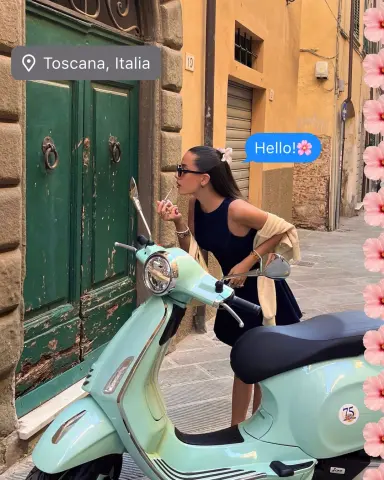
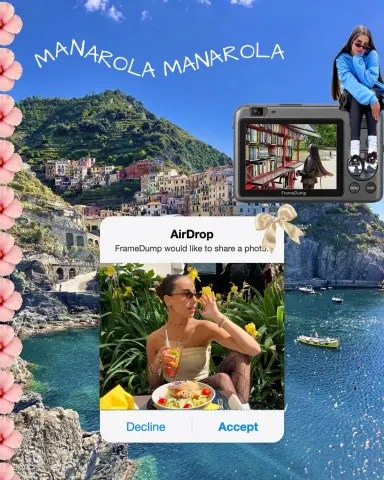
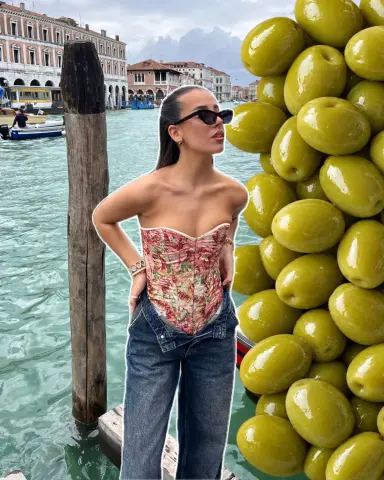
フォトダンプは、1枚ずつは投稿しなかった写真をたっぷり詰めた、気軽な投稿です。コーヒー、景色、ブレた笑顔、コーデ。気取らない雰囲気ですが、すてきなものはちゃんと選ばれています。ごちゃごちゃではなく、さりげなく見えるフォトダンプにするための写真の選び方とまとめ方を紹介します。
いいフォトダンプのポイント
- テーマ。週末、旅行、ひと月、気分。ひとつのテーマが写真をまとめます。
- ミックス。引きの写真とアップ、人とディテール、写真と短い動画。
- 似た色合い。同じ光や同じ加工の写真は、自然とまとまって見えます。
写真を選ぶ
- カメラロールを見返して、シェアしたい時間の写真をすべてお気に入りに入れます。
- 最初の1枚には印象的な写真を。フィードで見られるのはこの写真です。
- ディテールを加えます。食べもの、手元、質感、看板、おもしろい瞬間。
- ほぼ同じ写真は外しましょう。2枚が同じことを伝えているなら、いいほうを残します。
投稿の2つの方法
カルーセルで。各ページがひとつのデザインの一部なので、スワイプすると写真がページからページへ流れます。たくさんの写真を、ごちゃつかせずにシェアするいちばんの方法です。
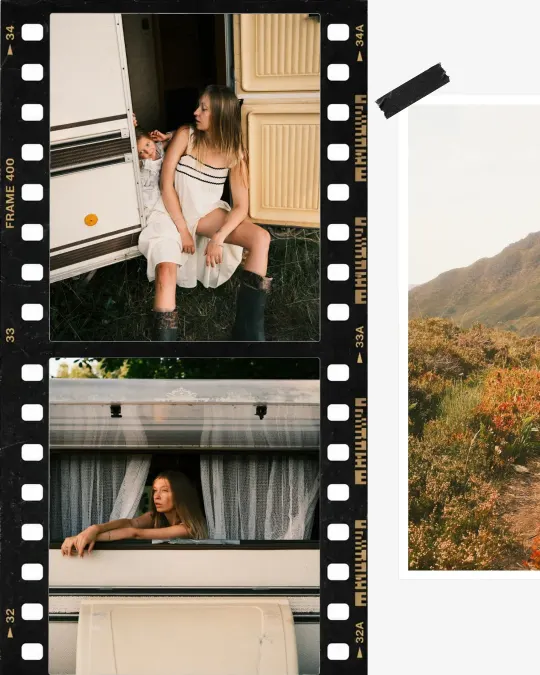
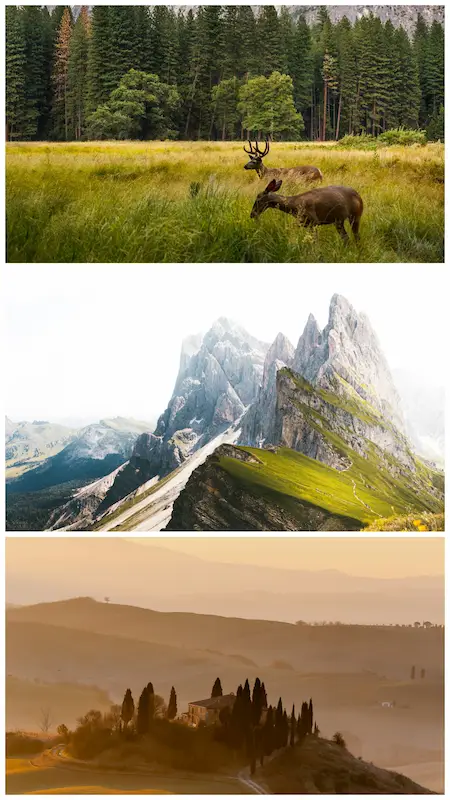
1ページで。すべての写真を1ページにまとめます。写真をそれぞれきれいな枠に入れたいならグリッド、フレームやステッカー、文字でデザインされたページにしたいならストーリーテンプレートを。どちらも投稿にもストーリーにも使えます。
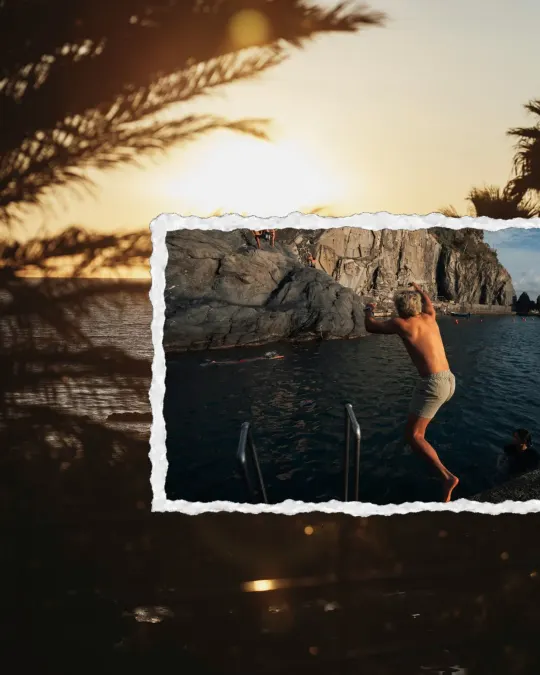
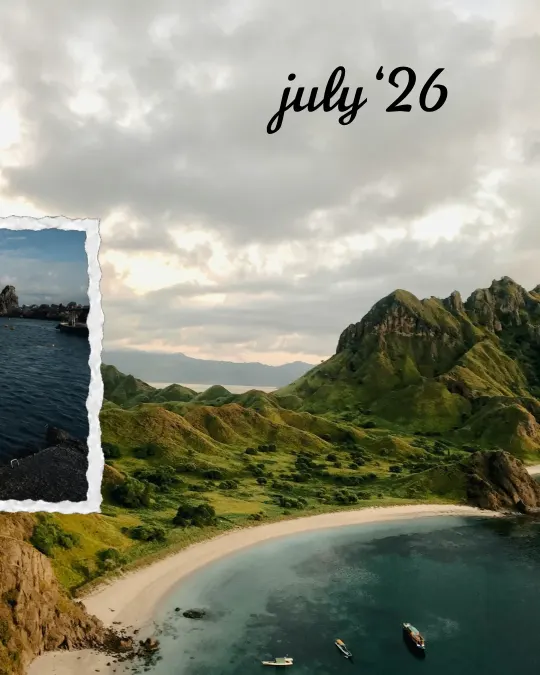
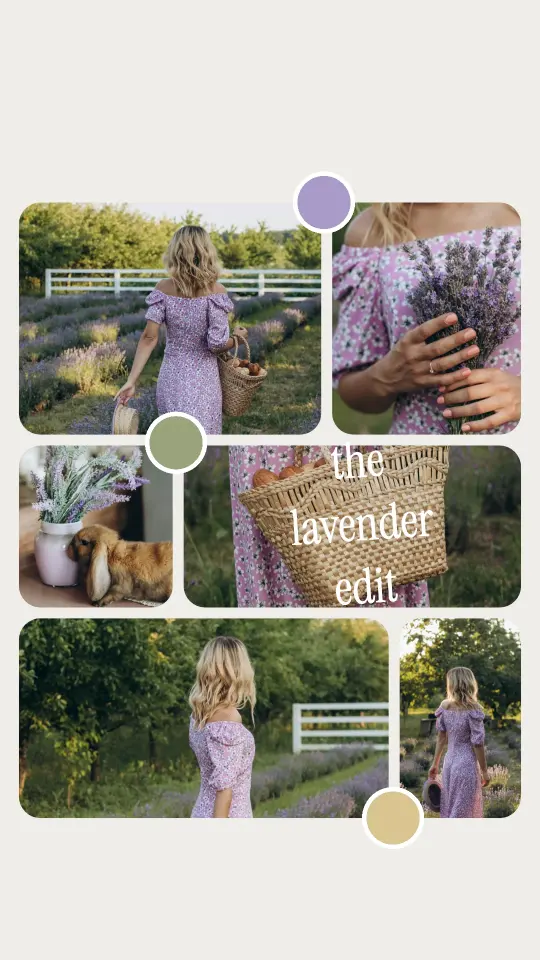
FrameDumpで作る
カルーセルの場合:カルーセルをタップしてデザインを選び、このカルーセルを使うをタップ。写真や動画を入れたら、上の角にあるピンクの保存ボタンをタップして、全ページを順番どおりに保存します。
グリッドの場合:グリッドをタップして、手持ちの写真と同じ枚数のグリッドを選びます。写真を入れ、写真のふちをドラッグして大きさを変え、間隔や背景をしっくりくるまで調整します。
ストーリーテンプレートの場合:テンプレートをタップしてデザインを選び、写真や動画を入れます。デザインはそのまま、写真だけが変わります。
もっと自分らしくしたいなら、日付や短いキャプション、ステッカーを1〜2個加えてみて。ポラロイドやフィルムストリップのようなフレームで、スクラップブックのような雰囲気になります。
コツ
- 最初で惹きつける。スクロールの手が止まるかどうかは、1枚目で決まります。
- 最後にサプライズを。おもしろい、または意外な最後のページがあると、最初までスワイプして戻りたくなります。
- 加工はそろえる。すべての写真に同じフィルターを使うか、まったく使わないか。
- 全部説明しない。キャプションは短くて十分。写真に語らせましょう。
ほかのフォトダンプのアイデア
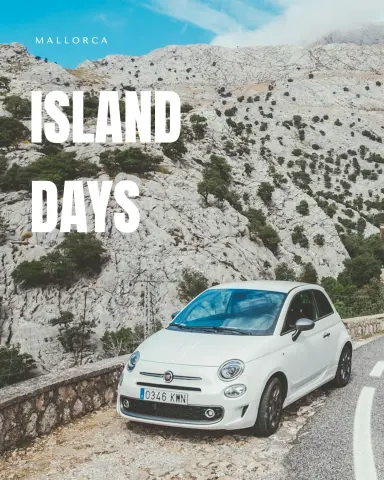
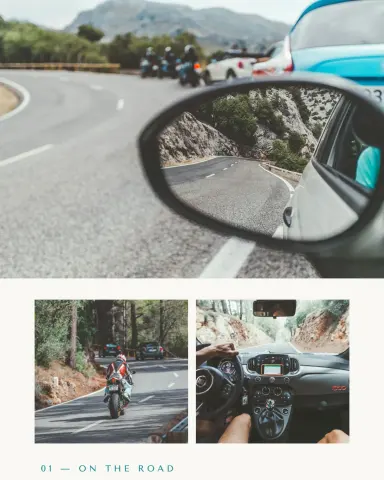
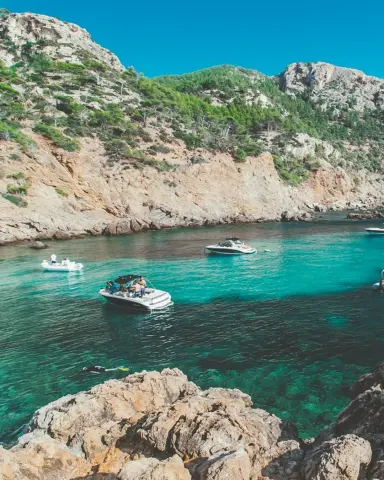
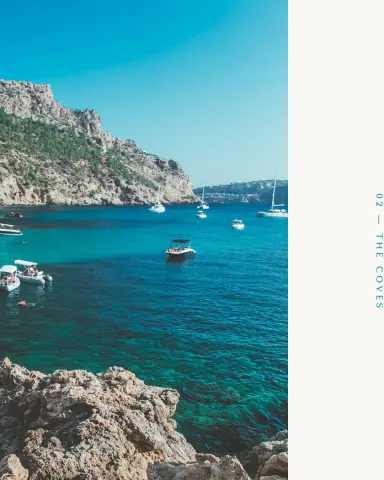
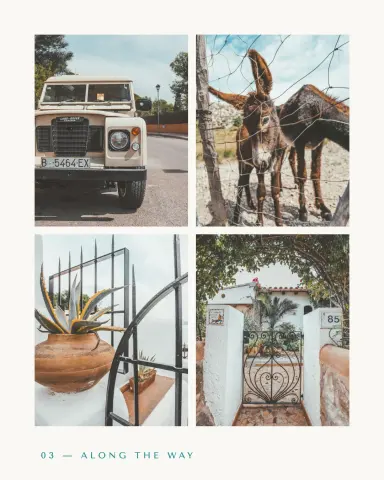
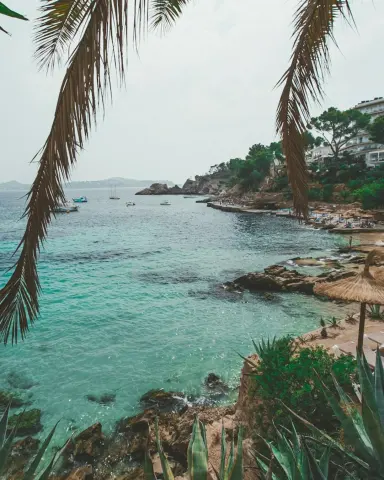
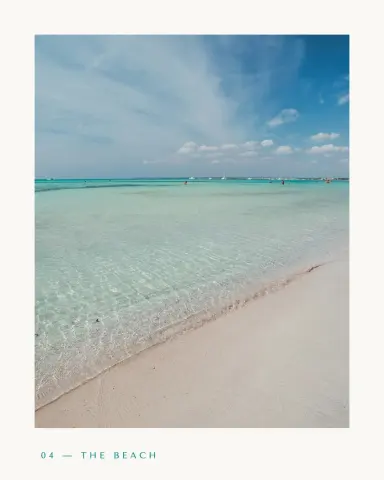
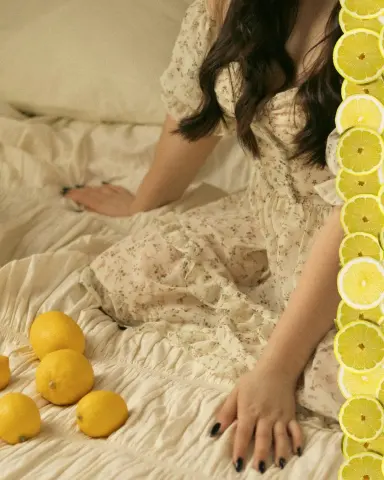
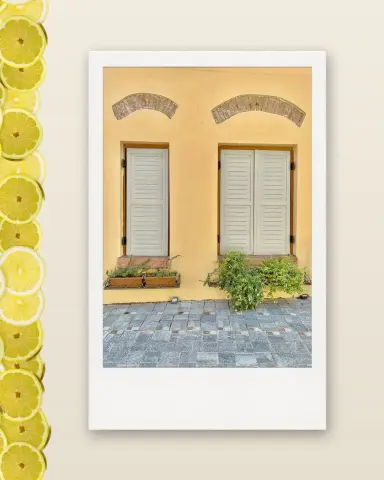
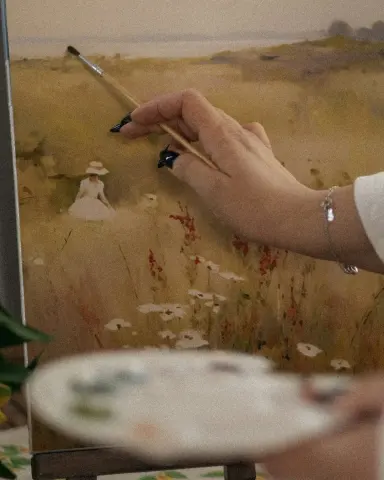
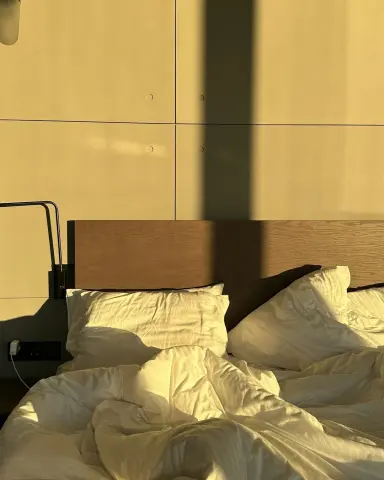
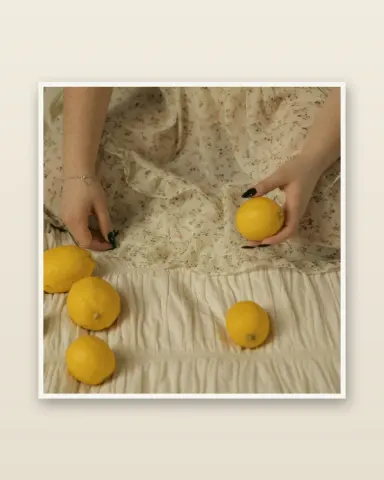
さっそく始めよう
FrameDumpはApp StoreまたはGoogle Playから無料でダウンロードできます。ほかのガイド:つながるInstagramカルーセルの作り方、Instagramカルーセルのサイズガイド。